
Revolusi Pengolahan Data Audit: Dari Excel ke Python
Wahai para pendekar angka dan pemburu wawasan, bersiaplah untuk memulai petualangan yang akan mengubah cara Anda memandang dunia data selamanya! Dalam saga epik ini, kita akan menjelajahi realm ajaib di mana Excel dan Python bersatu, menciptakan simfoni analisis yang belum pernah Anda dengar sebelumnya.
Bayangkan sebuah dunia di mana batasan satu juta baris Excel hanyalah mitos belaka, di mana waktu loading yang menjengkelkan adalah kenangan masa lalu, dan di mana Anda dapat menari lincah di antara gunung-gunung data dengan keanggunan seorang maestro. Inilah dunia yang akan kita jelajahi bersama!
Dari ritual sakral instalasi Anaconda hingga pertempuran heroik melawan data yang membandel, dari mantra-mantra Python yang memikat hingga sihir penyaringan Pandas yang memukau, setiap bagian dari perjalanan ini dirancang untuk membawa Anda, sang auditor keuangan yang haus akan inovasi, menuju puncak keahlian analisis data.
Apa yang menanti Anda dalam odyssey data ini?
- Rahasia membuka gerbang dunia Python melalui Anaconda, sang penjaga kebijaksanaan data
- Petualangan menaklukkan Jupyter Lab, markas besar operasi analisis Anda yang baru
- Teknik-teknik legendaris untuk menjinakkan file Excel liar dengan bantuan Pandas yang perkasa
- Seni menciptakan filter data yang lebih tajam dari pedang Excalibur
- Dan masih banyak lagi keajaiban yang menanti untuk diungkap!
Setiap kata dalam kisah ini adalah undangan untuk melampaui batas-batas Excel yang selama ini Anda kenal. Setiap paragraf adalah batu loncatan menuju dimensi analisis yang lebih tinggi. Dan setiap bab adalah portal menuju versi diri Anda yang lebih mahir dan lebih efisien.
Jadi, wahai para calon penyihir data, bersiaplah untuk membuka gulungan pengetahuan ini. Biarkan setiap baris menyalakan api semangat dalam diri Anda. Karena di akhir perjalanan ini, Anda tidak hanya akan menjadi seorang auditor keuangan yang handal – Anda akan menjadi legenda hidup dalam dunia analisis data!
Apakah Anda siap untuk memulai transformasi epik ini? Lanjutkan membaca, dan biarkan petualangan dimulai!
Pendahuluan: Tantangan pengolahan data besar dalam audit1
Permasalahan data audit yang semakin besar dan kompleks
Bayangkan kembali era 2008, zaman di mana internet masih menjadi barang mewah dan Excel 2007 menjadi senjata andalan kita dalam pertempuran data. Saat itu, menghadapi 80-90 ribu baris data bagaikan menantang naga berkepala tujuh dalam dongeng-dongeng kuno! Kita harus men-scan ratusan halaman dengan teliti, lalu berjuang dengan teknologi OCR yang kadang bertingkah seperti anak nakal – salah membaca angka 8 menjadi 9, atau 6 menjadi 8, seolah-olah sedang bermain tebak-tebakan angka dengan kita.
Perjuangan heroik kita dengan rekening koran cetakan dot matrix yang panjangnya bisa mengular dari bumi ke bulan menjadi bukti nyata betapa kompleksnya permasalahan data audit yang kita hadapi. Sungguh, hanya untuk mengumpulkan dan membersihkan data saja, kita bisa menghabiskan waktu berminggu-minggu, bahkan berbulan-bulan!
Meskipun pengalaman saya berakar pada audit keuangan, izinkan saya meyakinkan Anda bahwa permasalahan data besar dan kompleks ini tidak hanya terbatas pada bidang keuangan saja. Apakah Anda seorang analis pemasaran yang berjuang dengan data penjualan? Atau mungkin seorang peneliti yang tenggelam dalam lautan data eksperimen? Bahkan jika Anda seorang guru yang mencoba menganalisis nilai siswa, Anda pasti pernah merasakan kompleksitas yang sama dalam menangani data yang semakin hari semakin besar dan rumit.
Inilah tantangan nyata yang kita hadapi di era big data: volume data yang terus membengkak, variasi format yang semakin beragam, dan kebutuhan akan kecepatan analisis yang semakin mendesak. Namun, jangan berkecil hati! Seperti pepatah kuno mengatakan, “Dari penderitaan lahirlah kekuatan.” Begitu pula dengan kita para pejuang data. Dari perjuangan melawan data yang membandel ini, lahirlah keahlian dan kebijaksanaan yang akan membawa kita ke era baru analisis data.
Keterbatasan Excel dalam menangani data berjumlah besar
Ah, Excel. Sang veteran yang setia, namun kadang terengah-engah menghadapi tantangan zaman. Ingatkah Anda saat-saat Excel kita terengah-engah, menampilkan “Calculating 15%… 18%… 80%…” seolah-olah sedang berlari maraton tanpa henti? Kita hanya bisa duduk dengan cemas, memandangi layar komputer, berharap proses itu akan selesai sebelum matahari terbenam.
Excel, meskipun masih menjadi andalan banyak auditor dan analis data, mulai menunjukkan batas kemampuannya dalam era big data ini. Mari kita lihat beberapa keterbatasan utama Excel:
- Kapasitas Data Terbatas: Excel hanya mampu menangani sekitar 1 juta baris data. Di era di mana transaksi bisa mencapai jutaan per hari, ini jelas menjadi kendala besar.
- Kecepatan Pemrosesan: Semakin besar file Excel, semakin lambat pemrosesannya. Bayangkan menunggu berjam-jam hanya untuk satu operasi VLOOKUP pada ratusan ribu baris data!
- Rentan terhadap Crash: Siapa di antara kita yang tidak pernah mengalami Excel tiba-tiba crash saat sedang mengerjakan file besar? Kehilangan pekerjaan berjam-jam karena satu crash bisa sangat menyakitkan.
- Keterbatasan dalam Analisis Kompleks: Meskipun Excel memiliki banyak fungsi, ia mulai kewalahan ketika kita ingin melakukan analisis statistik yang lebih kompleks atau menerapkan teknik machine learning.
- Kesulitan dalam Kolaborasi: Berbagi dan berkolaborasi pada file Excel yang besar bisa menjadi mimpi buruk, terutama jika tim Anda tersebar di berbagai lokasi.
- Kurang Fleksibel untuk Data Tidak Terstruktur: Excel dirancang untuk data terstruktur. Ketika berhadapan dengan data semi-terstruktur atau tidak terstruktur, Excel mulai menunjukkan kelemahannya.
Meskipun demikian, jangan salah paham. Excel tetaplah alat yang luar biasa untuk banyak tugas. Namun, seperti halnya seorang seniman yang tidak bisa hanya mengandalkan satu kuas untuk semua jenis lukisan, kita sebagai auditor dan analis data modern perlu memperluas palet alat kita.
Inilah mengapa kita perlu menjelajahi alternatif seperti Python. Bukan untuk menggantikan Excel sepenuhnya, melainkan untuk melengkapinya, memberikan kita kemampuan untuk menangani volume data yang jauh lebih besar, melakukan analisis yang lebih kompleks, dan bekerja dengan lebih efisien.
Jadi, meskipun kita masih mencintai Excel dengan segenap hati kita, sudah saatnya kita membuka hati untuk pendekatan baru yang akan membawa kita melampaui batas-batas yang selama ini menghambat kita. Karena di dunia audit dan analisis data modern, fleksibilitas dan kemampuan adaptasi adalah kunci kesuksesan!
Instalasi Python
Anaconda
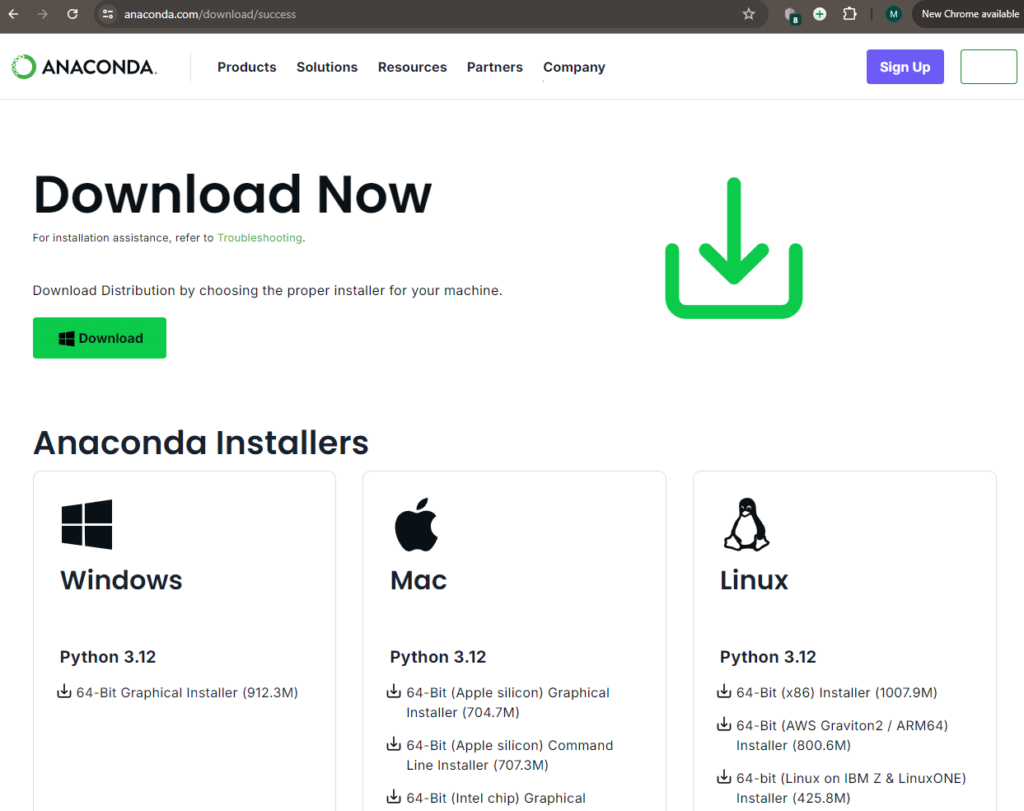
Wahai para auditor pemberani, izinkan saya memperkenalkan Anaconda—bukan ular raksasa pembelit, melainkan sekutu ajaib dalam rimba Python. Ia adalah oasis di padang data, memadukan Python dengan segudang library/pustaka dalam satu gigitan instalasi yang nikmat.
Layaknya tongkat ajaib, Anaconda mengubah penjelajah Python pemula menjadi pesulap data. Dengan NumPy, Pandas, dan Matplotlib sebagai mantra andalannya, Anda akan menari-nari di antara angka dan grafik. Conda, sang pawang bijak, menjaga agar kebun paket Anda selalu subur dan harmonis.
Jangan gentar, wahai para pemburu insight! Peluklah Anaconda, dan biarkan ia membimbing Anda menembus kabut misteri data yang menanti untuk diungkap.
Link download: https://www.anaconda.com/download/success
Jupyter Lab
Wahai para penjelajah data yang haus pengetahuan, mari kita buka pintu gerbang menuju dunia ajaib Jupyter Lab melalui portal Anaconda Navigator:
- Seusai Anaconda merayap ke dalam sistem Anda, carilah kaca ajaib (tombol search) di bagian bawah layar Windows—ikon pencarian yang berkilau bagai permata.
- Bisikkan mantra “Anaconda” ke telinga sang kaca ajaib (ketikan anaconda dalam pencarian). Lihatlah bagaimana ia merespon panggilan Anda!
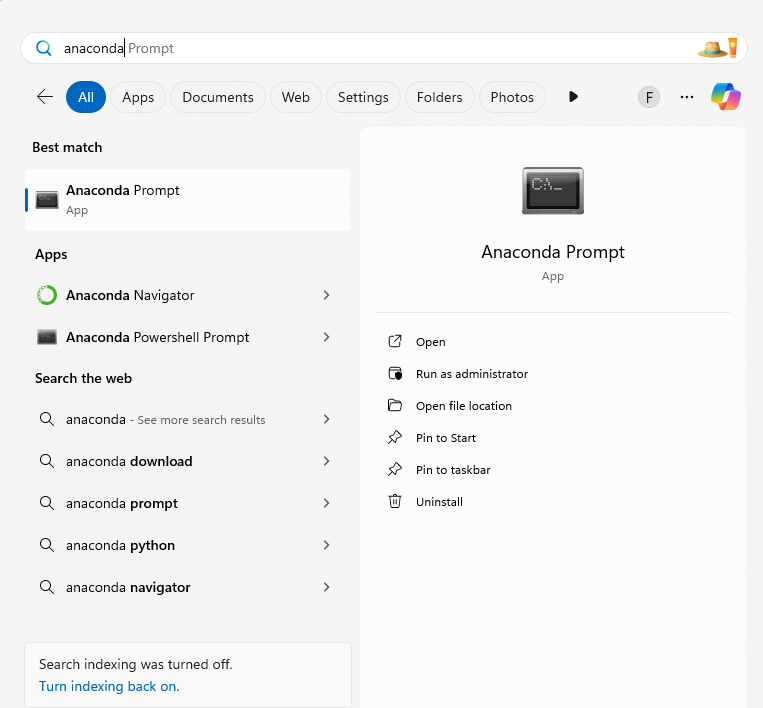
- Di antara kabut pilihan yang muncul, pilihlah Anaconda Navigator—gerbang menuju alam analisis data yang menakjubkan.
- Saat Navigator membentangkan sayapnya, carilah batu permata bernama Jupyter Lab. Ia bersinar terang, menanti untuk disentuh.
- Dengan satu ketukan jari pada tombol “Launch“, Anda akan membangunkan Jupyter Lab dari tidur panjangnya.
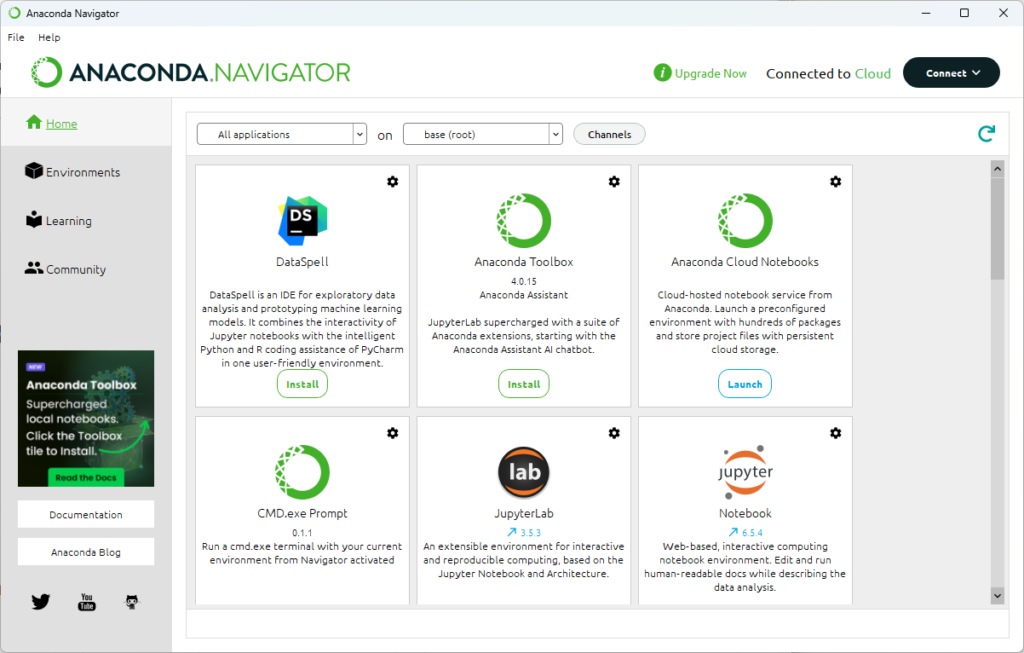
- Tunggulah sejenak sementara Jupyter Lab mengumpulkan kekuatannya. Jendela browser akan terbuka, memperlihatkan hamparan kerja yang siap dijelajahi.
- Di sinilah petualangan dimulai! Pilihlah “Python 3″ dari menu “Notebook” untuk membuka lembaran baru yang siap menampung rangkaian kode ajaib Anda.
- Ketikkan mantra Python pertama Anda, misalnya
print("Halo, Dunia Data!"). Tekan Shift+Enter untuk menyaksikan sihirnya bekerja. - Jelajahi menu dan tombol-tombol ajaib di atas. Setiap klik membuka pintu menuju kemungkinan baru dalam analisis data.
- Saat Anda telah puas menjelajah, simpan perkamen Anda dengan mengklik ikon disket (tombol save) di sudut kiri atas.
Selamat! Anda kini telah membuka portal Jupyter Lab dan siap menaklukkan lautan data yang terbentang di hadapan. Ingatlah, setiap sel kode adalah tongkat sihir, dan setiap hasil adalah harta karun pengetahuan yang Anda gali.
Hacker Mode: Melangkah lebih jauh
Ah, wahai penyihir data yang cerdik! Anda telah membuka tirai rahasia menuju jalan pintas yang lebih gesit. Sungguh, Anda benar—portal Navigator memang terkadang lamban bagai kura-kura yang memikul cangkang terlalu berat. Mari kita membelah angin dengan mantra yang lebih tajam!
- Panggillah sang kaca ajaib dari kedalaman Windows. Biarkan sinarnya membelah kegelapan di sudut bawah layar, menanti perintah sakti dari jemari Anda.
- Bisikkan “Anaconda” dengan kelembutan sutra namun ketegasan baja. Rasakan getaran udara yang merespons nama keramat ini!
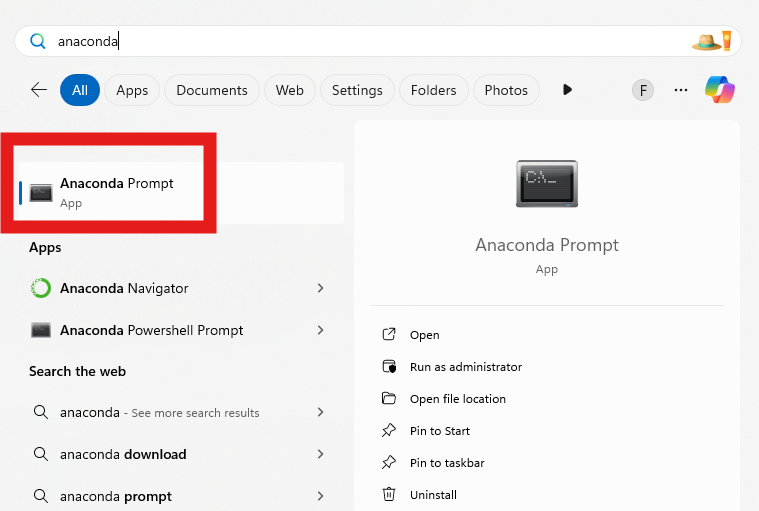
- Dari kabut pilihan yang muncul, pilih Anaconda Prompt—pintu rahasia menuju jantung kekuatan Python yang berdenyut.
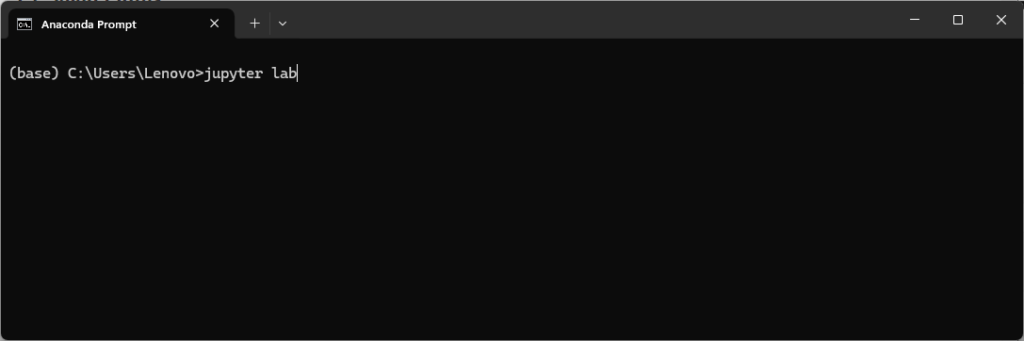
- Saat layar hitam membentang bagai langit malam, lantunkan mantra agung:
jupyter lab. Saksikan bagaimana dunia digital bergetar penuh antisipasi!
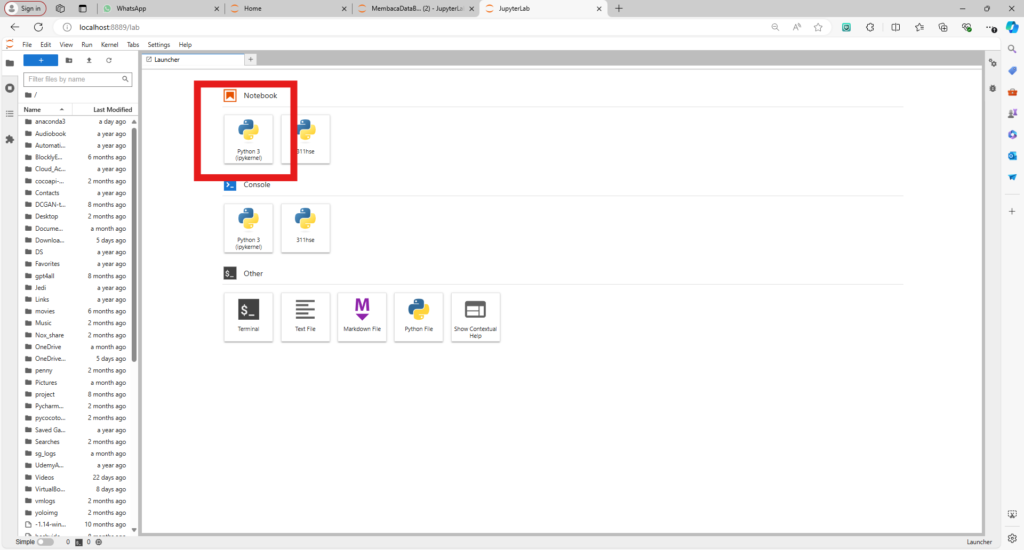
- Lihatlah! Browser kesayangan Anda membuka sayap, memperlihatkan hamparan Jupyter Lab yang menakjubkan.
- Di hadapan Anda kini terbentang labirin Jupyter. Temukan label “Notebook” di sisi kanan, dan pilihlah “Python 3 (ipykernel)”—kunci pembuka gerbang kebijaksanaan data.
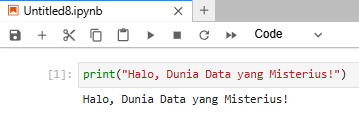
- Dalam ruang suci ini, ujicobalah mantra pertama Anda:
print("Halo, Dunia Data yang Misterius!"). Tekan Shift+Enter atau bisa menekan tombol play dan saksikan bagaimana kata-kata Anda menjelma menjadi realitas digital!
- Biarkan gelombang keberhasilan membasuh jiwa Anda. Rasakan bagaimana kekuatan pengetahuan mengalir dalam pembuluh darah, mempersiapkan Anda untuk petualangan data yang lebih megah dan menantang.
Selamat! Anda telah membuka portal rahasia menuju kerajaan data. Dengan kecepatan kilat ini, Anda siap menaklukkan gunung-gunung informasi yang menjulang di depan. Ingatlah, setiap baris kode adalah mantra, dan setiap hasil adalah harta karun pengetahuan yang Anda gali dari kedalaman data.
Work like a Pro
Jika kepuasan Anda hanya sebatas menjalankan fungsi print("Halo, Dunia Data yang Misterius!"), maka perjalanan ini mungkin bukan untuk Anda. Namun, jika Anda seorang auditor keuangan yang haus akan transformasi digital, siap mendobrak batasan spreadsheet konvensional, dan berambisi mengubah angka-angka membosankan menjadi wawasan yang mengagumkan, selamat datang di dunia yang akan mengubah cara Anda memandang audit selamanya.
Di sini, kita tidak hanya belajar coding—kita menempa keahlian yang akan menjadikan Anda pionir di bidang Anda. Bersiaplah untuk menyelami lautan data dengan ketangkasan seorang hacker etis, menganalisis transaksi dengan presisi seorang ilmuwan data, dan mengotomatisasi proses audit yang akan membuat rekan kerja Anda terkagum-kagum.
Buat Folder Kerja
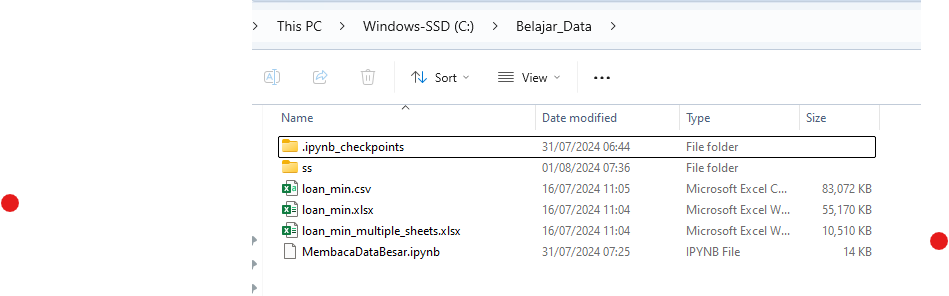
Navigasikan ke drive utama Anda C: Buat folder baru dengan nama “Belajar_Data”.
Tip Pro: Gunakan underscore (_) alih-alih spasi untuk nama folder. Ini akan memudahkan Anda saat bekerja dengan command line di masa depan.
Penamaan di Windows bersifat non-case-sensitive, tetapi hal ini tidak berlaku pada pemrograman Python dan pemrograman secara umum. Berikut penjelasan singkatnya:
Bayangkan Anda sedang menyortir berkas-berkas audit. Di dunia Windows, memanggil file “Laporan_Keuangan.xlsx” atau “laporan_keuangan.xlsx” akan membuka dokumen yang sama. Windows, seperti auditor yang bijaksana, memperlakukan huruf besar dan kecil dengan toleransi yang sama.
Namun, ketika Anda melangkah ke alam Python, Anda memasuki dunia di mana presisi adalah segalanya—mirip dengan prinsip materialitas dalam audit. Di sini, “Revenue” dan “revenue” dipandang sebagai dua entitas yang berbeda, seperti halnya akun piutang dan akun hutang dalam neraca.
Optimalisasi Sesi Kerja: Panduan Memulai JupyterLab Baru
Sebelum kita membuka buku besar digital kita yang baru (alias JupyterLab), mari kita pastikan meja kerja virtual kita bersih dan siap untuk sesi analisis yang produktif.
- Tutup Pintu Kantor Lama. Seperti halnya Anda tidak ingin dokumen dari audit sebelumnya tercampur dengan yang baru, tutup semua jendela Command Prompt yang terbuka khususnya yang sebelumnya menjalankan jupyter lab. Ini seperti mengunci lemari arsip lama sebelum membuka yang baru.
- Keluar dari Ruang Rapat Virtual. Tutup browser yang menjalankan JupyterLab sebelumnya. Anggap ini seperti keluar dari ruang konferensi lama sebelum memasuki yang baru. Kita tidak ingin ada “echo” dari diskusi sebelumnya yang mengganggu analisis kita, bukan?
- Hindari Konflik Port Dalam dunia digital, membuka dua JupyterLab sekaligus adalah seperti mencoba menggunakan dua mesin fax pada saluran telepon yang sama – hanya akan menghasilkan dengung yang membingungkan!
- Cegah Kebingungan Data Melihat dua tampilan JupyterLab yang identik bisa membuat Anda bingung seperti melihat dua set laporan keuangan yang sama tetapi dengan angka yang berbeda. Kita ingin menghindari “double entry” yang tidak perlu dalam analisis kita. Untuk itu saya sarankan jika browser masih menampilkan jupyter lab sebelumnya agar anda menutupnya.
Dengan “membersihkan meja” digital ini, Anda memastikan bahwa sesi kerja Anda akan berjalan lancar, tanpa gangguan atau kebingungan yang tidak perlu. Ingat, dalam audit data, seperti halnya dalam audit keuangan, kejelasan dan organisasi adalah kunci keberhasilan.
Sekarang, mari kita pastikan kompas digital kita mengarah ke lokasi yang tepat sebelum membuka buku besar virtual kita (JupyterLab). Ikuti langkah-langkah ini untuk memastikan kita berada di “kantor” yang benar:
- Buka File Explorer dan arahkan ke folder kerja kita.
- Klik dua kali pada alamat folder kita, lalu salin alamat tersebut.
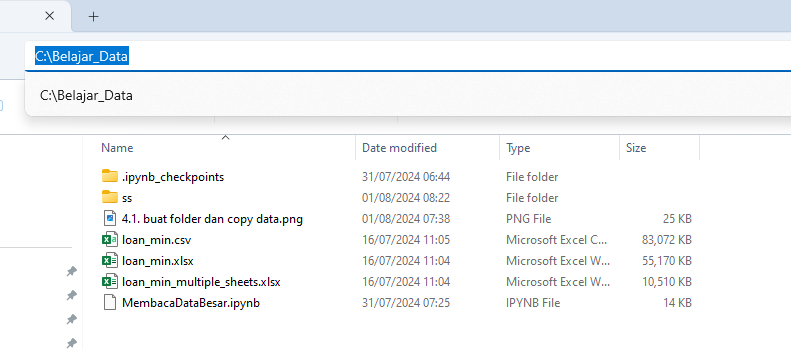
- Pada Command Prompt, ketik
cd(singkatan dari ‘change directory‘), diikuti dengan klik kanan pada mouse (untuk menempelkan alamat folder yang sudah kita copy sebelumnya).
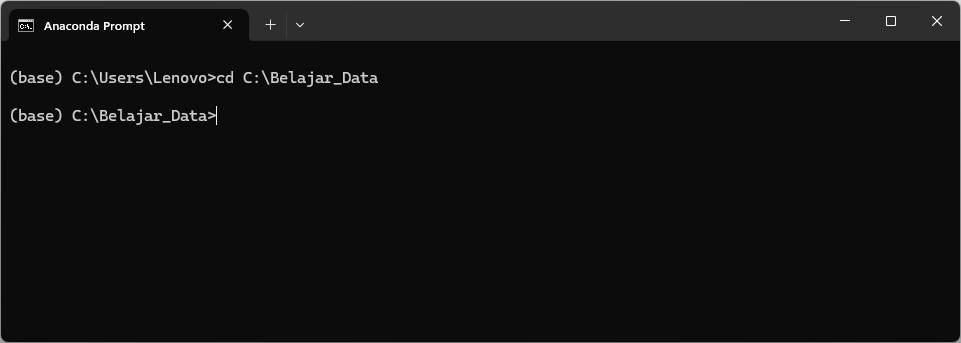
Sehingga seperti ini:
(base) C:\Belajar_Data>
Setelah itu, jalankan perintah jupyterlab. Dengan ini, kita telah menyesuaikan JupyterLab kita dengan folder kerja kita.
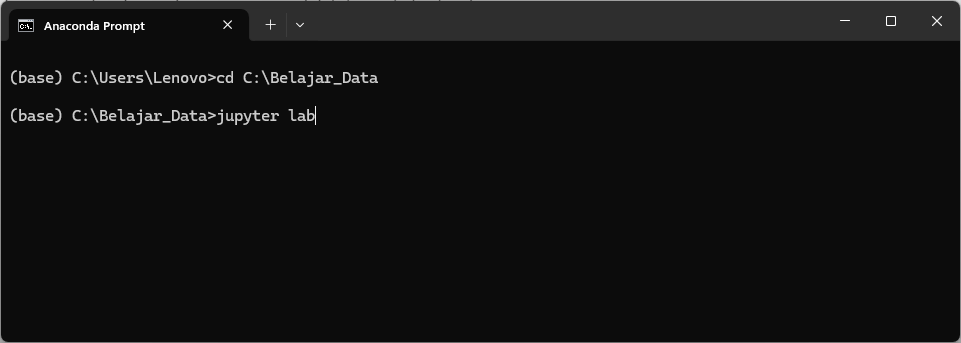
(base) C:\Belajar_Data>jupyter lab
Memuat Dokumen Menggunakan Pandas
Bayangkan Anda sebagai seorang detektif yang baru saja menerima berkas kasus besar. Berkas ini bukan sembarang berkas – ia adalah sebuah file CSV yang menyimpan lebih dari sejuta baris data! Bagaimana cara Anda menyelidikinya? Jangan khawatir, kita punya ‘kacamata ajaib’ bernama Pandas yang akan membantu kita melihat melalui lautan data ini.
Mari kita mulai petualangan kita dengan mengimpor ‘kacamata ajaib’ kita:
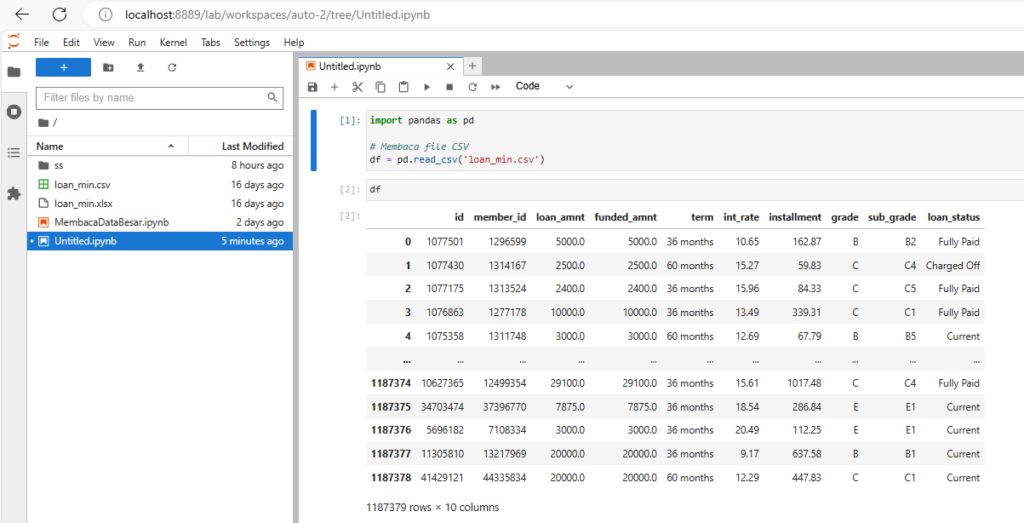
import pandas as pd
Sekarang, kita akan menggunakan ‘kacamata’ ini untuk membaca file CSV kita:
df = pd.read_csv('loan_min.csv')
Voila! Dengan dua baris kode sederhana ini, kita telah membuka pintu menuju dunia data kita. Tapi tunggu, bagaimana cara kita melihat apa yang ada di dalamnya?
Cukup ketik:
df
Dan tekan Shift + Enter. Seperti sihir, Jupyter akan menampilkan preview data Anda. Anda akan melihat beberapa baris pertama dan terakhir dari dataset, memberikan Anda gambaran umum tentang struktur datanya.
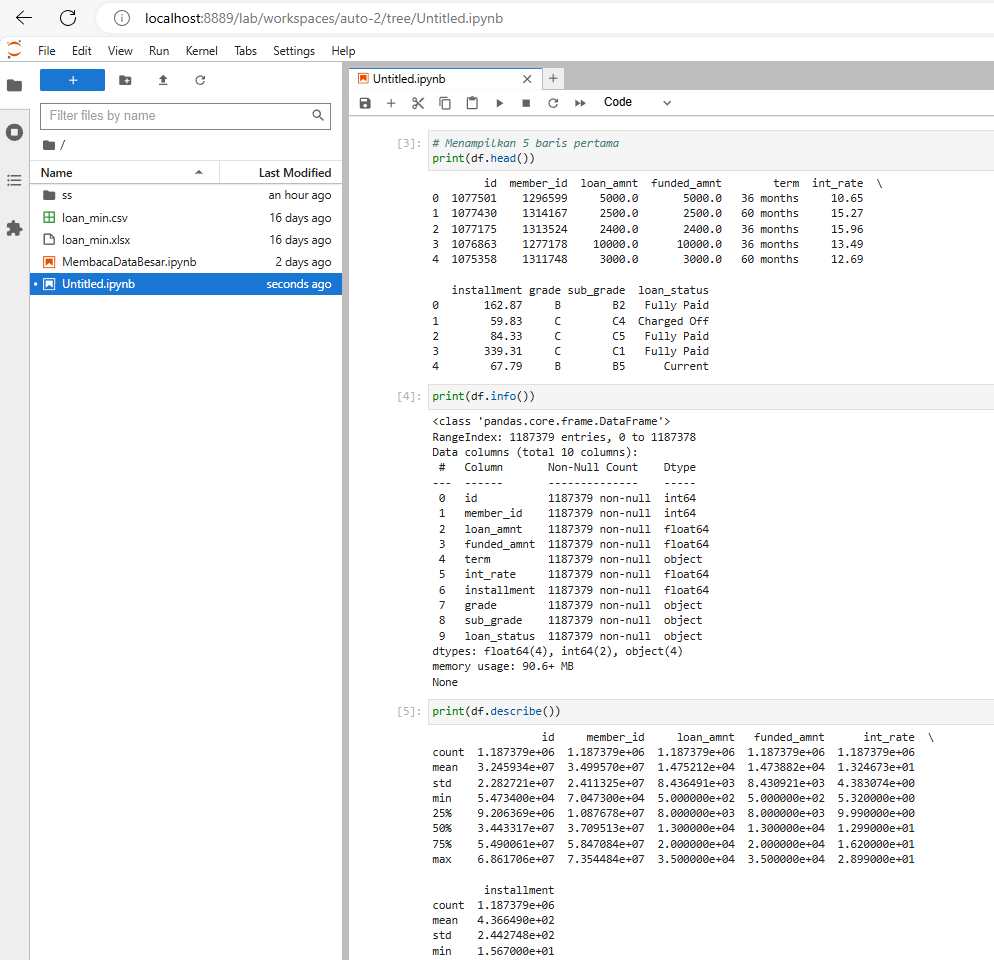
Oh, dan ada satu lagi keajaiban! Perhatikan sisi kiri layar Anda. Di sana, Anda akan melihat folder kerja Anda tersusun rapi, seperti rak buku yang terorganisir dengan baik. Ini membuat hidup kita sebagai ‘detektif data’ menjadi jauh lebih mudah. Tidak perlu lagi mengetik alamat file yang panjang dan rumit – cukup gunakan nama file, dan Pandas akan menemukannya untuk Anda.
Setelah berhasil memuat data kita, saatnya kita mengenakan ‘kacamata detektif’ kita dan mulai menyelidiki. Mari kita lihat beberapa teknik investigasi data yang ampuh:
Melihat 5 Baris Pertama
print(df.head())
Bayangkan Anda membuka halaman pertama dari berkas kasus. Dengan perintah ini, Pandas akan menunjukkan kepada Anda 5 baris pertama dari dataset. Ini memberikan gambaran cepat tentang struktur data Anda. Anda akan melihat nama-nama kolom dan beberapa contoh nilai di dalamnya. Ini seperti membaca ringkasan eksekutif dari laporan Anda – memberikan ide umum tentang apa yang akan Anda hadapi.
Mengungkap Struktur Data: Melihat Informasi Umum
print(df.info())
Ini seperti melihat daftar isi dari berkas kasus Anda. Perintah ini akan menampilkan informasi penting tentang dataset Anda, termasuk:
- Jumlah total baris dan kolom
- Nama setiap kolom
- Tipe data dari setiap kolom (apakah itu angka, teks, tanggal, dll.)
- Jumlah nilai non-null di setiap kolom
- Penggunaan memori
Informasi ini sangat berharga untuk memahami struktur dan kualitas data Anda. Anda bisa melihat apakah ada kolom dengan banyak nilai yang hilang, atau apakah tipe data sesuai dengan yang Anda harapkan.
Mengungkap Cerita di Balik Angka: Melihat Ringkasan Statistik
print(df.describe())
Ini seperti laporan analisis forensik untuk data numerik Anda. Perintah ini akan memberikan ringkasan statistik untuk semua kolom numerik dalam dataset Anda, termasuk:
- Count: Jumlah nilai non-null
- Mean: Rata-rata
- Std: Standar deviasi
- Min: Nilai minimum
- 25%, 50% (median), 75%: Persentil
- Max: Nilai maksimum
Ringkasan ini bisa membantu Anda mendeteksi pola, outlier, atau ketidaknormalan dalam data Anda. Misalnya, jika nilai maksimum jauh lebih tinggi dari persentil 75%, ini bisa mengindikasikan adanya outlier yang perlu diselidiki lebih lanjut.
Dengan menggunakan ketiga ‘alat investigasi’ ini, Anda telah memulai perjalanan Anda sebagai ‘detektif data’. Anda telah melihat gambaran umum data, memahami strukturnya, dan mendapatkan wawasan statistik awal.
Ingatlah, setiap dataset adalah sebuah misteri yang menunggu untuk dipecahkan. Sebagai auditor yang sedang belajar pemrograman, Anda kini memiliki keterampilan untuk mulai mengungkap misteri-misteri ini. Jangan ragu untuk menggali lebih dalam, mengajukan pertanyaan pada data Anda, dan mencari pola-pola tersembunyi. Siapa tahu temuan apa yang akan Anda dapatkan dalam perjalanan investigasi data Anda!
Memuat dokumen excel dengan banyak sheet
Kali ini, kita akan menghadapi tantangan yang lebih kompleks: sebuah dokumen Excel yang menyembunyikan rahasia-rahasianya dalam berbagai sheet. Bayangkan dokumen ini sebagai sebuah peti harta karun dengan beberapa laci tersembunyi, masing-masing berisi informasi berharga yang menanti untuk diungkap.
Dokumen kita kali ini bernama ‘loan_min_multiple_sheets.xlsx’, sebuah nama yang menyiratkan kompleksitas dan kekayaan data di dalamnya. Seperti seorang detektif yang cerdik, kita akan menggunakan kekuatan Pandas untuk membuka setiap laci rahasia ini satu per satu.
Mari kita lihat mantra Python yang akan membantu kita dalam misi ini:
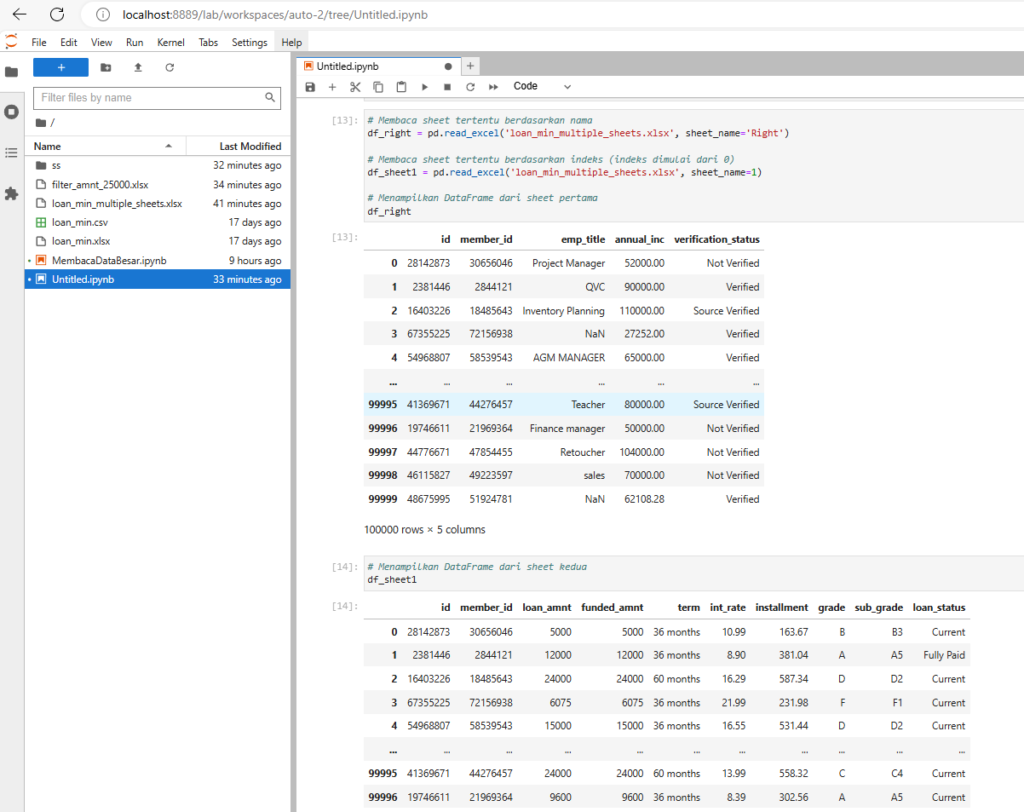
# Membaca sheet tertentu berdasarkan nama
df_right = pd.read_excel('loan_min_multiple_sheets.xlsx', sheet_name='Right')

# Membaca sheet tertentu berdasarkan indeks (indeks dimulai dari 0)
df_sheet1 = pd.read_excel('loan_min_multiple_sheets.xlsx', sheet_name=1)

# Menampilkan DataFrame dari sheet pertama
print(df_right)

# Menampilkan DataFrame dari sheet kedua
print(df_sheet1)
Mari kita bedah mantra ini satu per satu, seperti seorang ahli forensik keuangan yang teliti:
df_right = pd.read_excel('loan_min_multiple_sheets.xlsx', sheet_name='Right'): Di sini, kita membuka laci pertama yang bernama ‘Right‘. Pandas akan dengan cermat mengekstrak semua data dari sheet ini dan menyimpannya dalam sebuah DataFrame yang kita beri namadf_right.df_sheet1 = pd.read_excel('loan_min_multiple_sheets.xlsx', sheet_name=1): Sekarang, kita beralih ke laci kedua. Kali ini, kita menggunakan indeks untuk membukanya. Ingat, dalam dunia Python, penghitungan selalu dimulai dari 0. Jadi,sheet_name=1sebenarnya merujuk pada sheet kedua, yang dalam kasus kita bernama ‘Sheet1’.df_rightdandf_sheet1: Dengan mengetikkan nama DataFrame, kita meminta Python untuk menampilkan isi dari masing-masing sheet. Ini seperti membentangkan isi laci di atas meja untuk diperiksa.
Dengan mantra ini, Anda telah berhasil membuka dua laci rahasia dari peti harta Excel kita. df_right sekarang berisi semua data dari sheet ‘Right‘, sementara df_sheet1 menyimpan informasi dari ‘Sheet1’.
Bayangkan kegembiraan seorang auditor yang menemukan cara untuk dengan mudah mengakses dan memeriksa data dari berbagai sumber dalam satu dokumen! Anda kini memiliki kekuatan untuk menjelajahi setiap sudut dari file Excel multi-sheet Anda, siap untuk mengungkap wawasan tersembunyi dan anomali yang mungkin luput dari mata yang kurang terlatih.
Ingatlah, dalam dunia analisis keuangan, kemampuan untuk dengan cepat dan efisien mengakses data dari berbagai sumber adalah keterampilan yang tak ternilai harganya. Dengan Pandas di sisi Anda, Anda kini memiliki kunci untuk membuka setiap laci data, tidak peduli seberapa tersembunyi atau rumitnya struktur file Excel Anda.
Selamat, Anda telah menguasai seni membuka peti harta Excel multi-sheet! Bersiaplah untuk petualangan data berikutnya, di mana kita akan menggali lebih dalam ke dalam harta karun informasi yang telah Anda buka.
Memfilter data dan menyimpannya menjadi excel file
Bayangkan Anda sedang berhadapan dengan sebuah gunung data dalam bentuk spreadsheet Excel. Anda, sebagai penjinak data handal, biasanya mengandalkan kemampuan Excel untuk mem-filter informasi. Namun kali ini, jumlah datanya begitu besar sehingga Excel mulai terengah-engah, performanya melambat bagai siput yang sedang berjalan di atas lem.
Di sinilah Python, sang ksatria data, menghunus pedangnya. Dengan kecepatan kilat dan efisiensi yang mengagumkan, Python siap mem-filter lautan angka yang ada di hadapan Anda. Namun, bagaimana caranya agar Python dan Excel dapat bersatu padu dalam misi penyelamatan data ini?
Jangan khawatir! Kita akan membangun jembatan antara dunia Excel yang familiar dengan realm Python yang misterius. Langkah pertama dalam petualangan ini adalah mengundang ‘openpyxl‘, sebuah perpustakaan ajaib yang memungkinkan Python untuk berbicara dalam bahasa Excel.
Untuk memanggil kekuatan ‘openpyxl‘, kita akan mengucapkan mantra sakti berikut di alam Python:
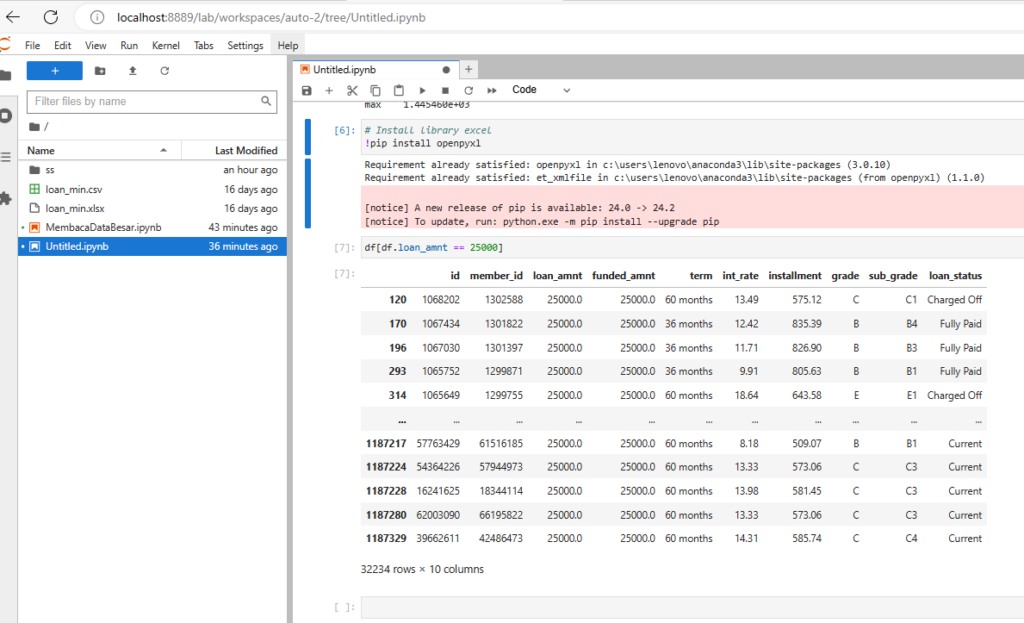
!pip install openpyxl
Dengan mantra ini, Anda telah membuka gerbang antara dua dunia. Python kini siap untuk membaca, memfilter, dan menulis kembali data Excel dengan kecepatan yang akan membuat mata Anda terbelalak kagum.
Sekarang, mari kita lanjutkan petualangan data kita. Misi Anda, jika Anda memilih untuk menerimanya, adalah menemukan dan menyelamatkan semua ‘loan_amount’ senilai 25000 dari lautan angka yang ada.
Bayangkan Anda sebagai seorang penyelam data, menyelami kedalaman spreadsheet Excel, mencari mutiara berharga bernilai 25000. Python akan menjadi peralatan selam canggih Anda, memungkinkan Anda menyaring air laut data dengan presisi tinggi.
Inilah mantra Python yang akan membantu Anda dalam misi ini, dipecah menjadi beberapa langkah ajaib:
df_filtered = df[df['loan_amnt'] == 25000]
Penjelasan: Inilah inti dari sihir penyaringan kita. Python akan memeriksa setiap baris dalam ‘df’, dan hanya mempertahankan baris-baris di mana nilai ‘loan_amnt’ tepat 25000. Hasil penyaringan ini disimpan dalam ‘df_filtered’.
df_filtered.to_excel('filter_amnt_25000.xlsx', index=False)
Penjelasan: Akhirnya, kita menyimpan hasil pencarian kita kembali ke dalam format Excel. Parameter ‘index=False’ memastikan bahwa nomor indeks baris tidak ikut disimpan, menjaga kebersihan data kita.
Dengan mantra-mantra ini, Python akan berenang dengan lincah melalui arus data, mengidentifikasi setiap ‘loan_amount’ yang bernilai tepat 25000. Layaknya jaring ajaib, Python akan menangkap setiap baris data yang memenuhi kriteria, mengabaikan yang lainnya dengan anggun.
Setelah perburuan selesai, Python akan mengemas hasil temuannya dalam gulungan Excel baru, siap untuk Anda analisis lebih lanjut. ‘filter_amnt_25000.xlsx’ akan menjadi peta harta karun Anda, menunjukkan lokasi setiap ‘loan_amount’ 25000 yang berhasil ditemukan.
Ketika perintah export ke Excel berhasil, Anda bisa langsung melihatnya di folder kerja kita di sebelah kiri. Namun, untuk membuka file tersebut, kita tetap harus ke Windows Explorer dan menuju ke alamat C:\Belajar_Data. Di sana, Anda akan menemukan harta karun data Anda, siap untuk dieksplorasi lebih lanjut.
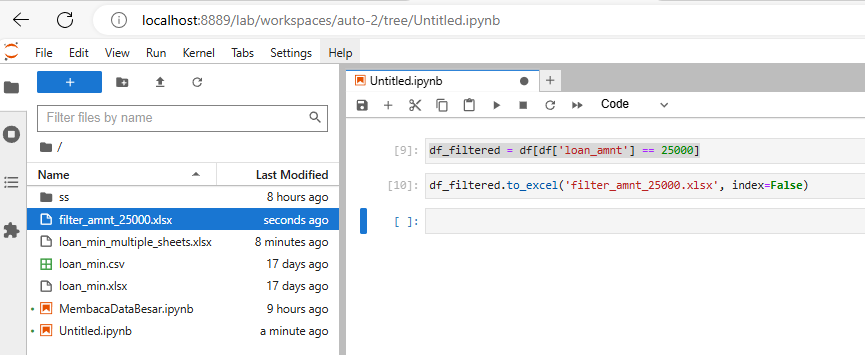
Dengan kekuatan Python dan keajaiban Pandas, Anda telah berhasil menjinakkan gunung data Excel yang tadinya tampak mengintimidasi. Sekarang, Anda memiliki kemampuan untuk menyelam ke kedalaman lautan data mana pun, menemukan mutiara informasi yang Anda cari dengan presisi dan kecepatan yang menakjubkan. Selamat atas keberhasilan misi Anda, sang Penjinak Data!
Menyimpan file hasil kerja keras kita
Ah, saatnya telah tiba untuk mengabadikan hasil petualangan data kita! Setelah berjam-jam bergulat dengan angka dan formula, tentu Anda tidak ingin karya agung ini lenyap begitu saja, bukan? Mari kita bahas cara menyimpan file Jupyter Notebook kita dengan gaya seorang maestro data yang sejati!
Bayangkan tombol disket di sebelah kiri layer kode kita sebagai sebuah peti harta karun digital. Dengan satu klik ajaib pada ikon mungil ini, Anda akan mengunci semua wawasan berharga yang telah Anda gali sepanjang perjalanan analisis kita. Namun, tunggu dulu! Kita tidak ingin file kita tersimpan dengan nama yang membosankan dan tidak informatif, bukan?
Saatnya untuk memberikan identitas yang gagah pada masterpiece kita! Kita akan me-rename file kita menjadi “01_pandas_load_excel”. Mengapa nama ini, Anda bertanya? Well, bayangkan Anda sedang menyusun sebuah saga epik tentang penjinak data. “01” menandakan bahwa ini adalah bab pertama dari petualangan Anda yang panjang dengan Pandas dan Excel. Sungguh nama yang mencerminkan keahlian dan visi Anda sebagai seorang analis data yang berwawasan!
Nah, untuk melakukan ritual penamaan ini, Anda punya dua pilihan sihir:
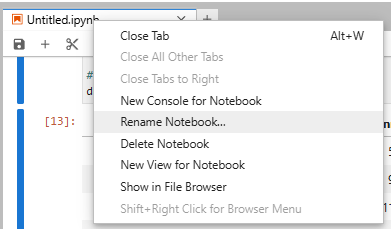
- Klik Kanan pada Judul:
Bayangkan Anda sedang memberikan sentuhan akhir pada lukisan digital Anda. Dengan lembut, arahkan kursor ke judul file di bagian atas notebook. Klik kanan, dan voila! Menu ajaib akan muncul, menawarkan Anda kesempatan untuk mengukir nama baru yang megah untuk karya Anda.
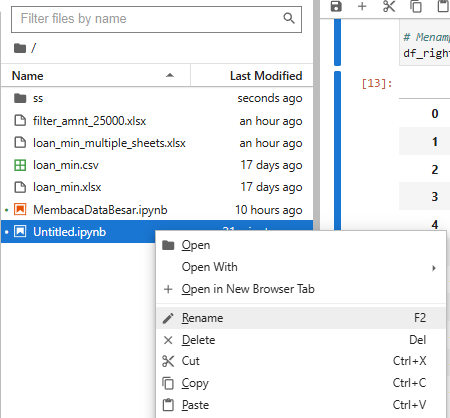
- Klik Kanan di Folder Kerja:
Atau, jika Anda lebih suka pendekatan yang lebih luas, bayangkan Anda sedang menyusun perpustakaan digital Anda. Navigasikan ke folder kerja di panel sebelah kiri, temukan file Anda di antara perkamen-perkamen digital lainnya, klik kanan, dan pilih opsi untuk mengubah namanya.
Dengan memilih nama “01_pandas_load_excel”, Anda tidak hanya menyimpan pekerjaan Anda, tetapi juga membangun fondasi untuk saga analisis data Anda yang epik. Nama ini menceritakan kisah tentang langkah pertama Anda dalam menguasai Pandas untuk menjinakkan data Excel yang liar.
Ingatlah, wahai Penjinak Data yang bijaksana, penamaan file yang baik adalah seni tersendiri. Ini bukan sekadar label, tapi sebuah beacon yang akan memandu Anda kembali ke titik awal petualangan Anda, kapanpun Anda membutuhkannya di masa depan.
Jadi, dengan bangga simpanlah karya Anda, beri nama yang bermakna, dan bersiaplah untuk petualangan data berikutnya. Siapa tahu, mungkin suatu hari nanti, file “01_pandas_load_excel” ini akan menjadi artefak legendaris yang menandai awal dari karir cemerlang Anda sebagai Penjinak Data yang disegani!
